1
Заходим в нашего бота
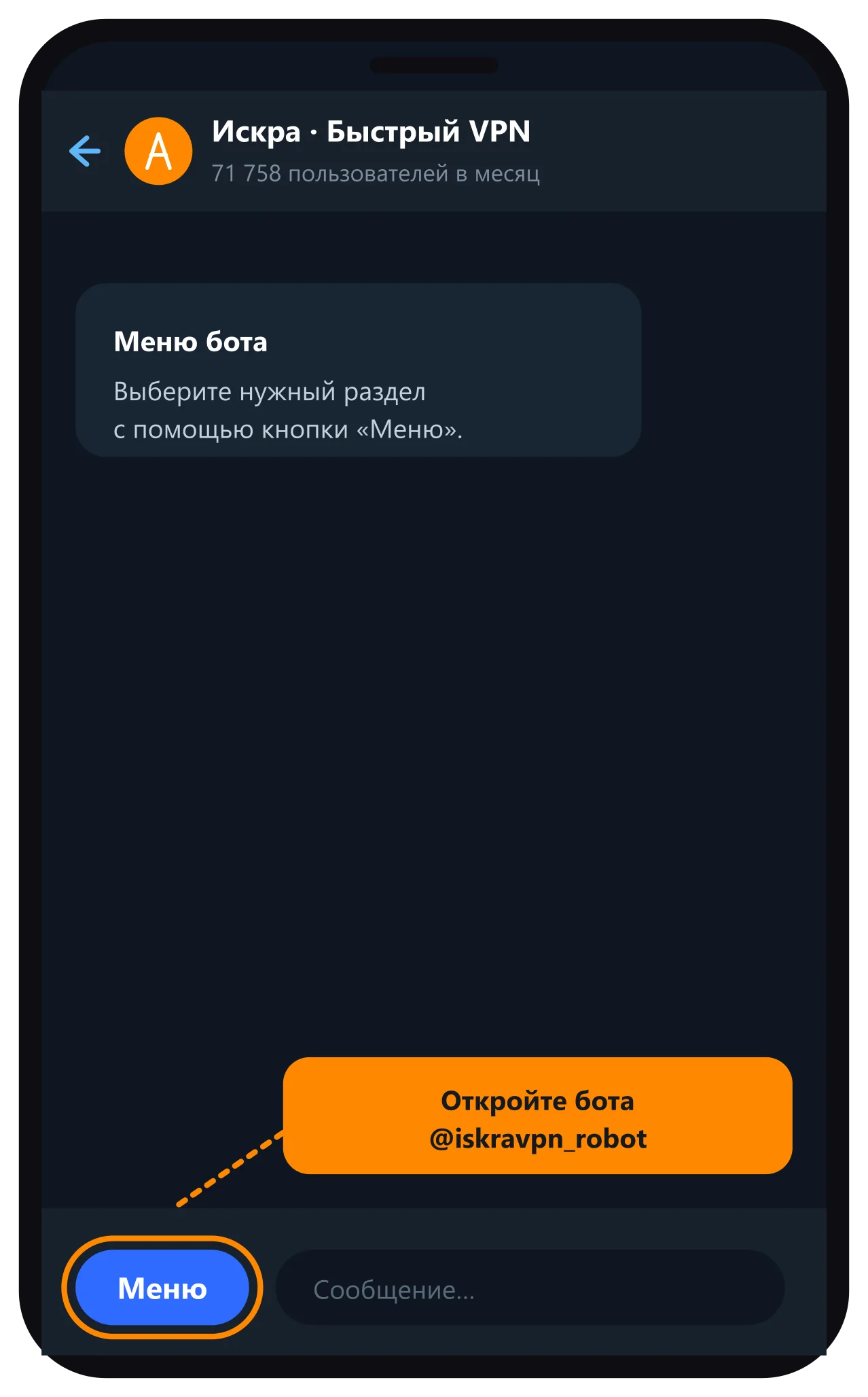
Перейдите в бота @iskravpn_robot и запустите его.
 ИСКРА
Все инструкции
ИСКРА
Все инструкции
Получаем приложение и подписку ИСКРА через Telegram-бота, устанавливаем Happ на Mac и подключаемся.
macOS · HappПерейдите в бота @iskravpn_robot и запустите его.
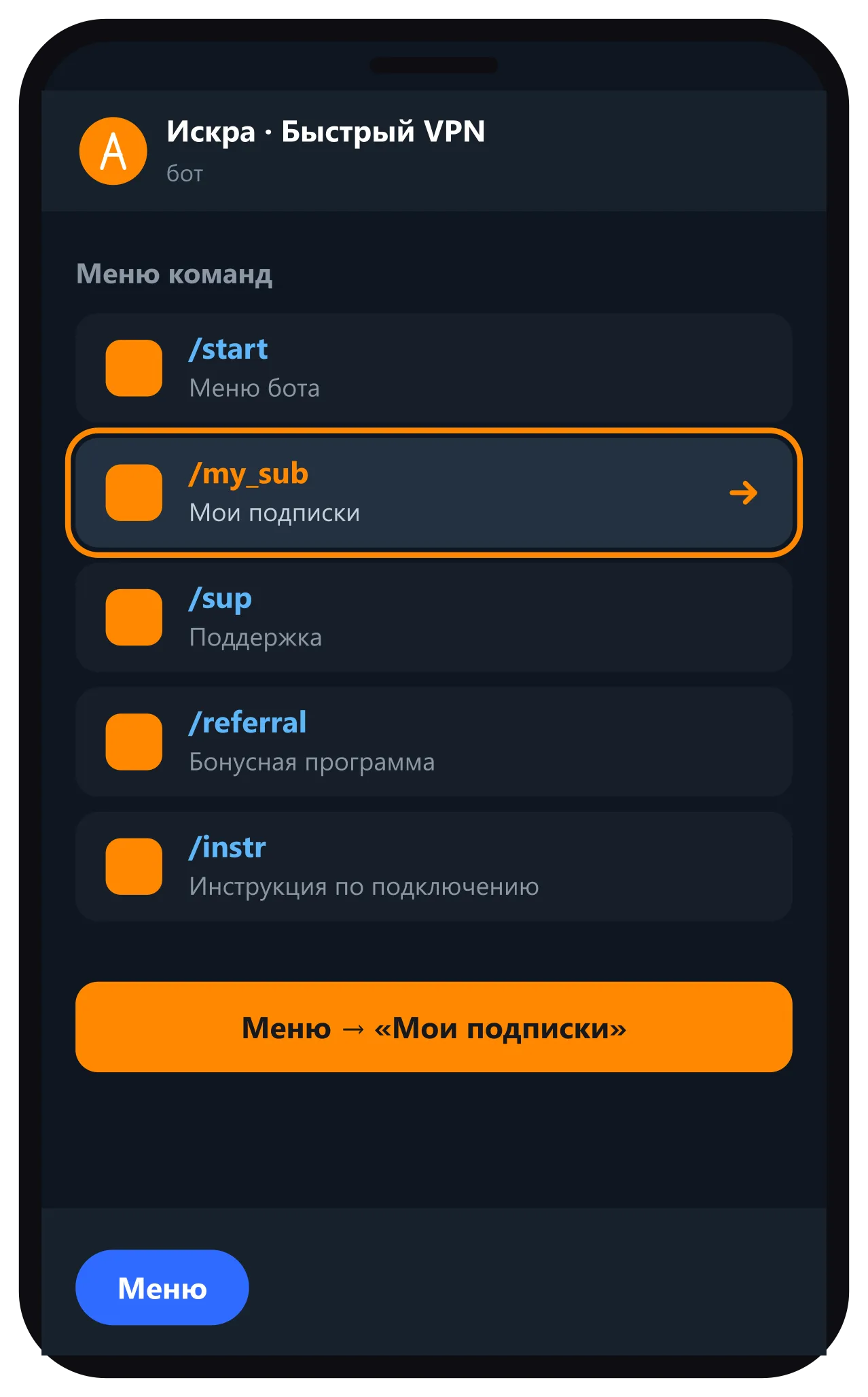
Нажмите кнопку «Меню» в левом нижнем углу и выберите команду /my_sub — Мои подписки.
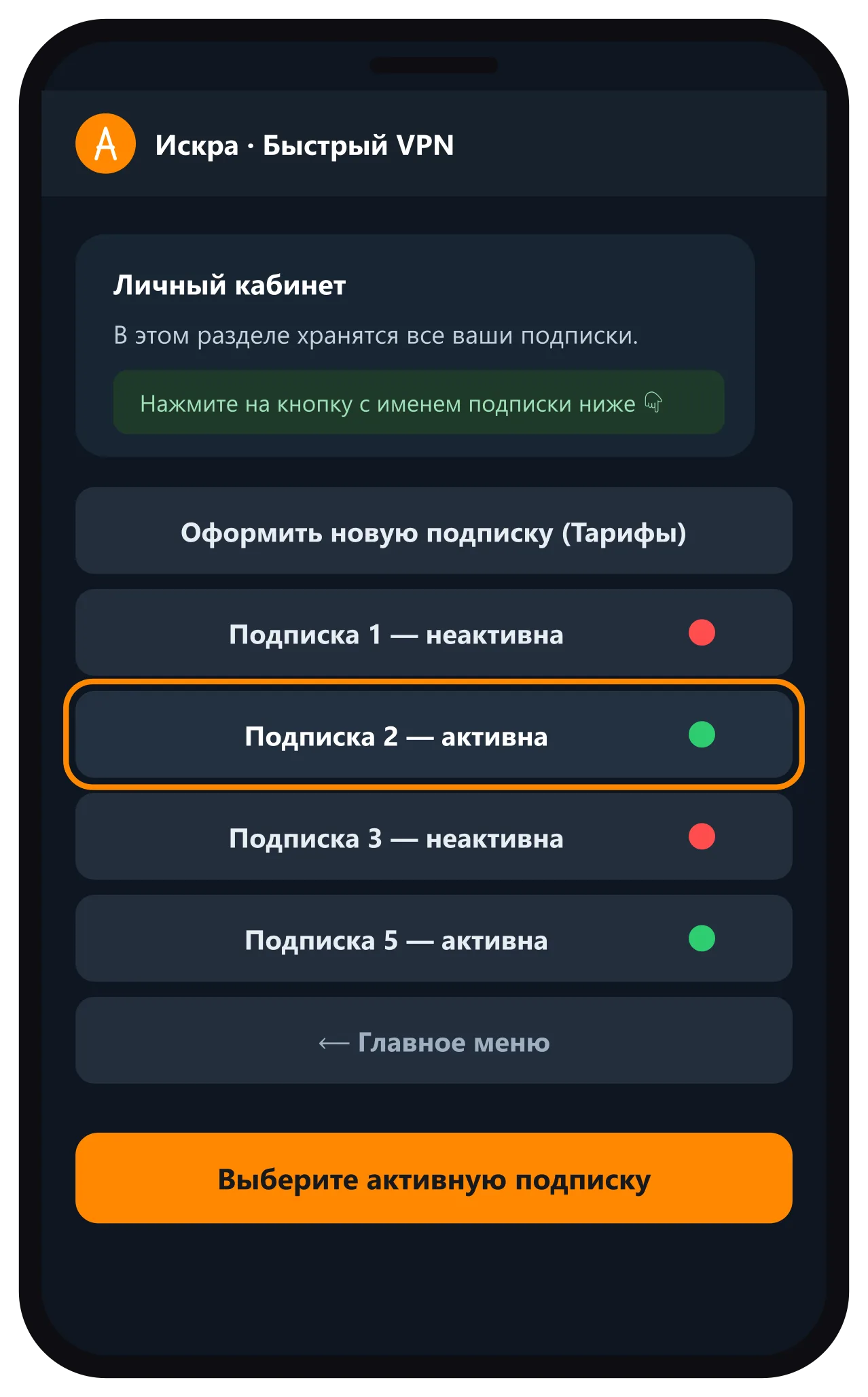
Нажмите на активную подписку (с зелёным индикатором).
В меню подписки нажмите «Установить на устройство» — откроется страница установки с платформой macOS и приложением Happ.
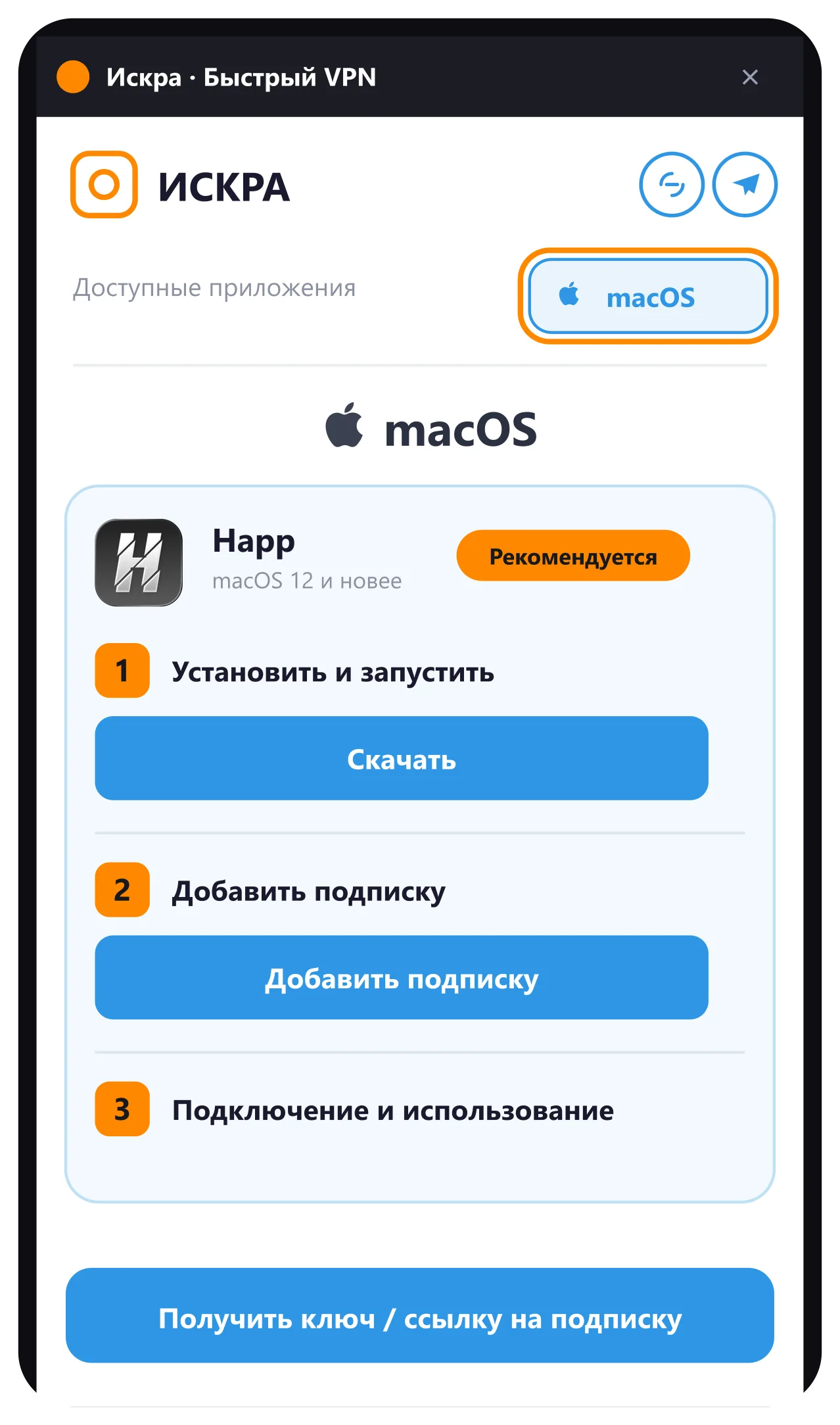
На странице установки нажмите кнопку «Скачать» — начнётся загрузка приложения Happ для Mac (файл .dmg).
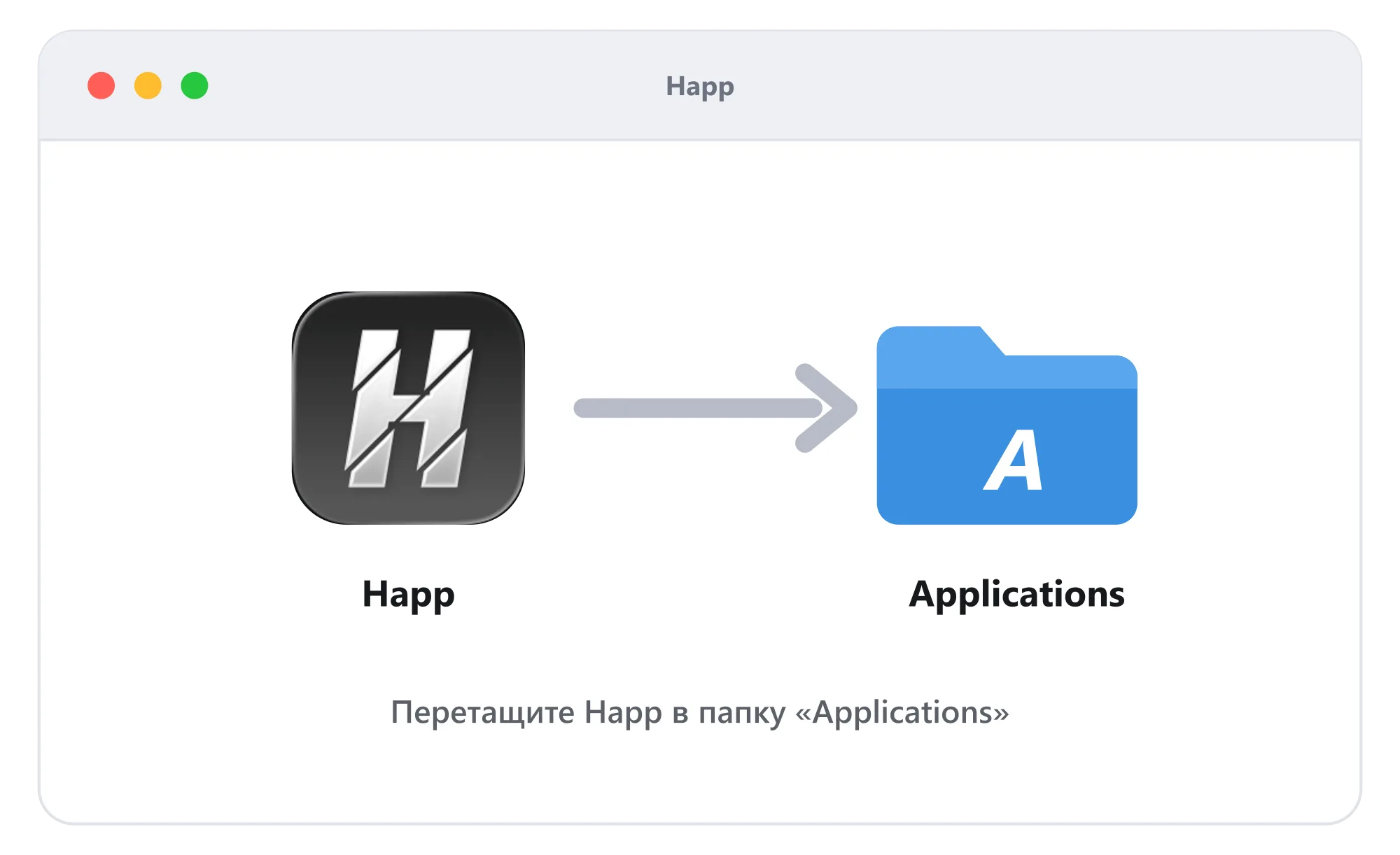
Откройте скачанный файл .dmg и перетащите Happ в папку «Applications», затем запустите приложение.
Вернитесь на страницу установки в Telegram и нажмите «Добавить подписку» — подписка добавится в Happ автоматически.
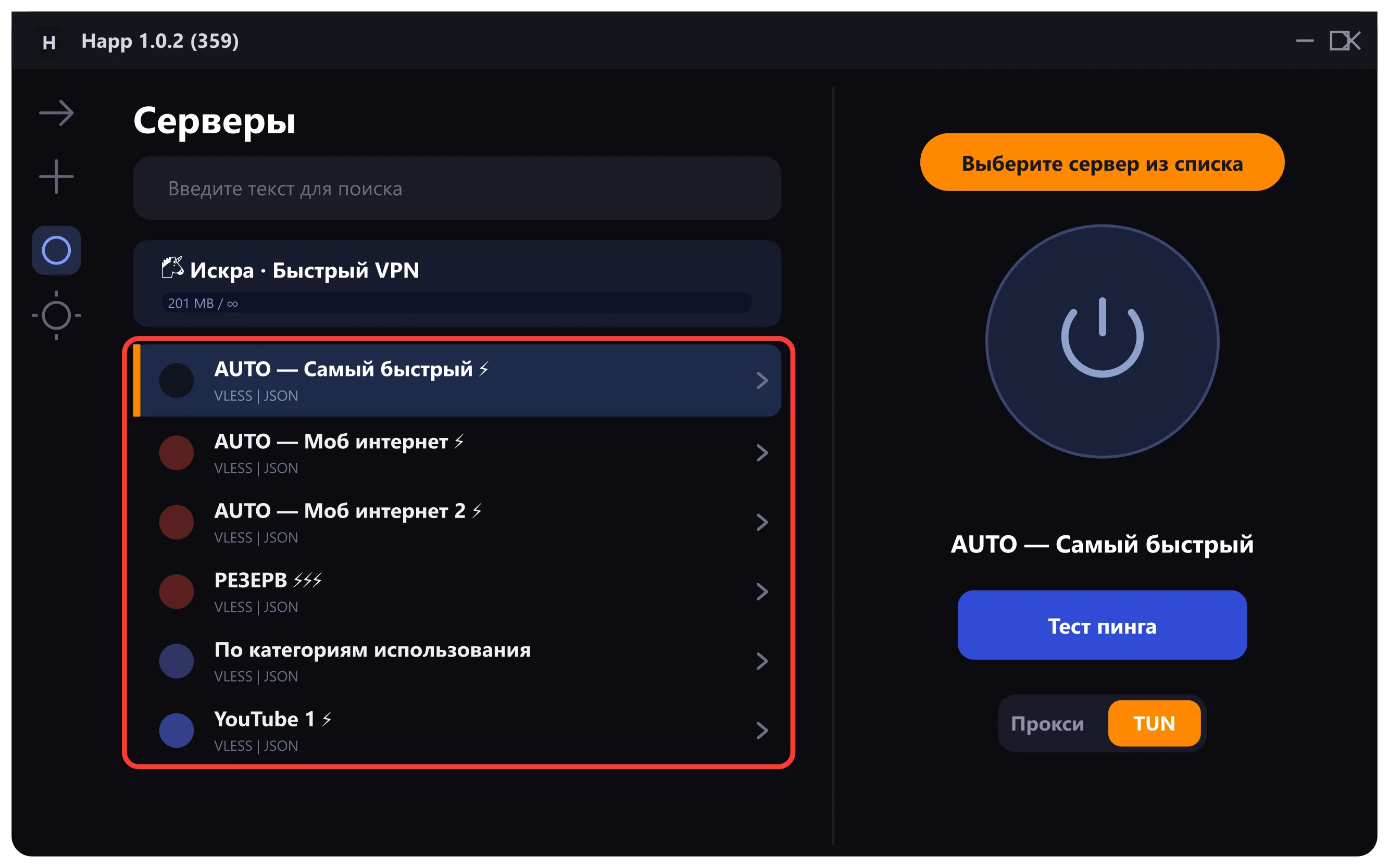
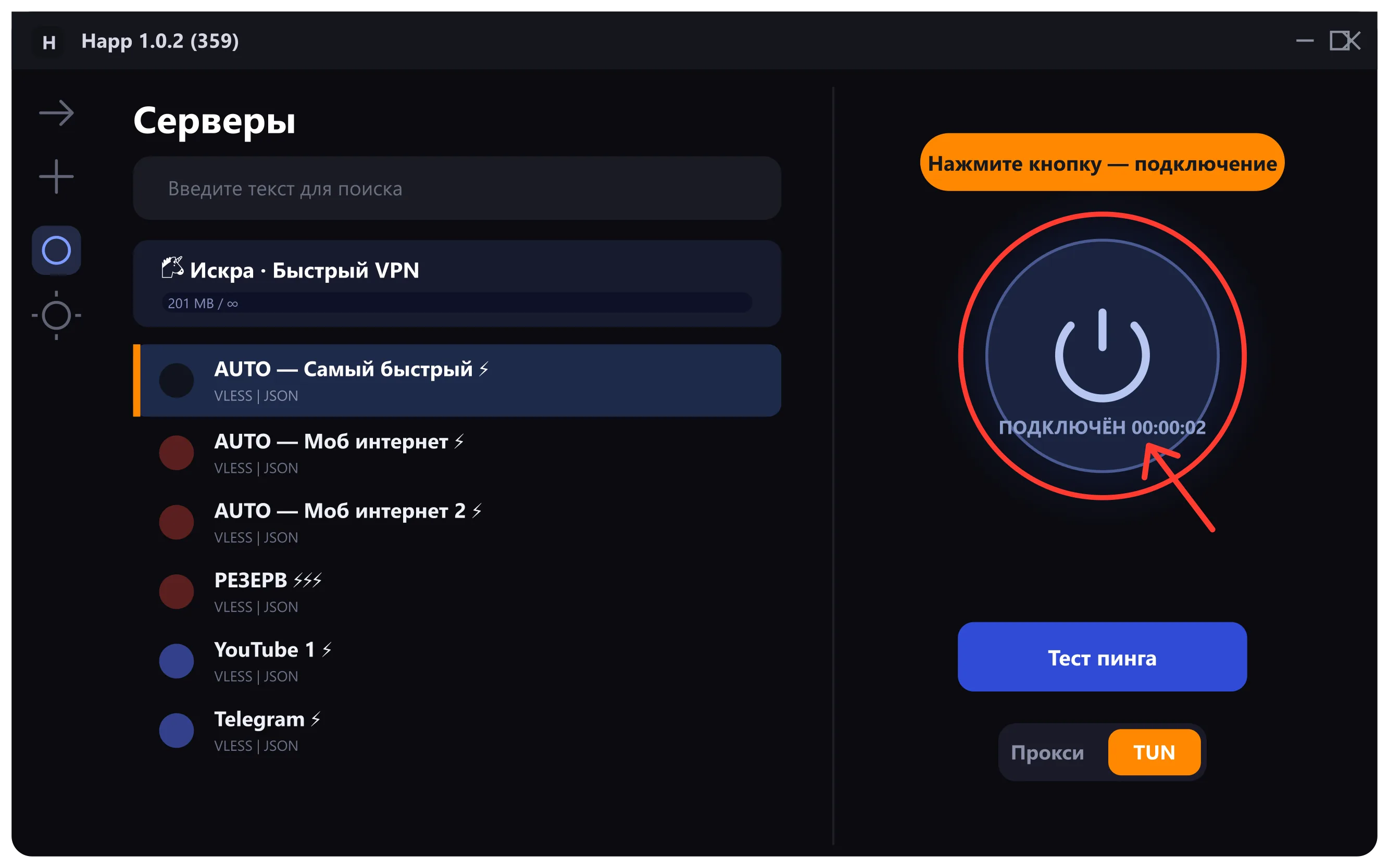
Откройте Happ, выберите сервер из списка и нажмите кнопку подключения. Готово — соединение установлено!
Вы установили Happ и добавили ключ. 🎧 Если на каком-то этапе возникли сложности — обязательно напишите нам, проконсультируем детально.