1
Открываем бота и жмём «Подключение»
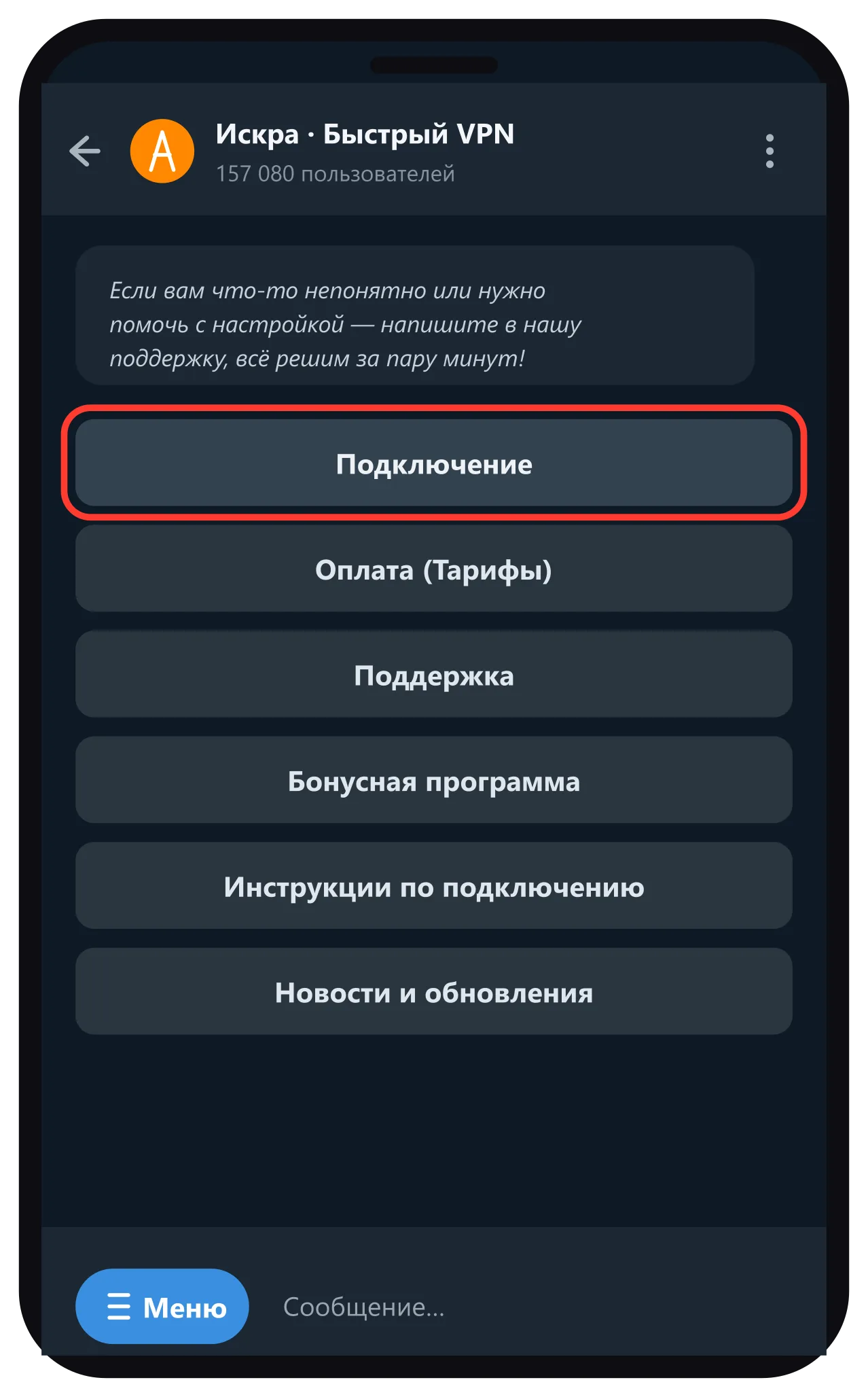
Перейдите в бота @iskravpn_robot, откройте «Меню» (внизу) и выберите «Подключение».
 ИСКРА
Все инструкции
ИСКРА
Все инструкции
Открываем новую страницу установки подписки ИСКРА, выбираем Happ, устанавливаем приложение и подключаемся.
iPhone / iPad · HappПерейдите в бота @iskravpn_robot, откройте «Меню» (внизу) и выберите «Подключение».
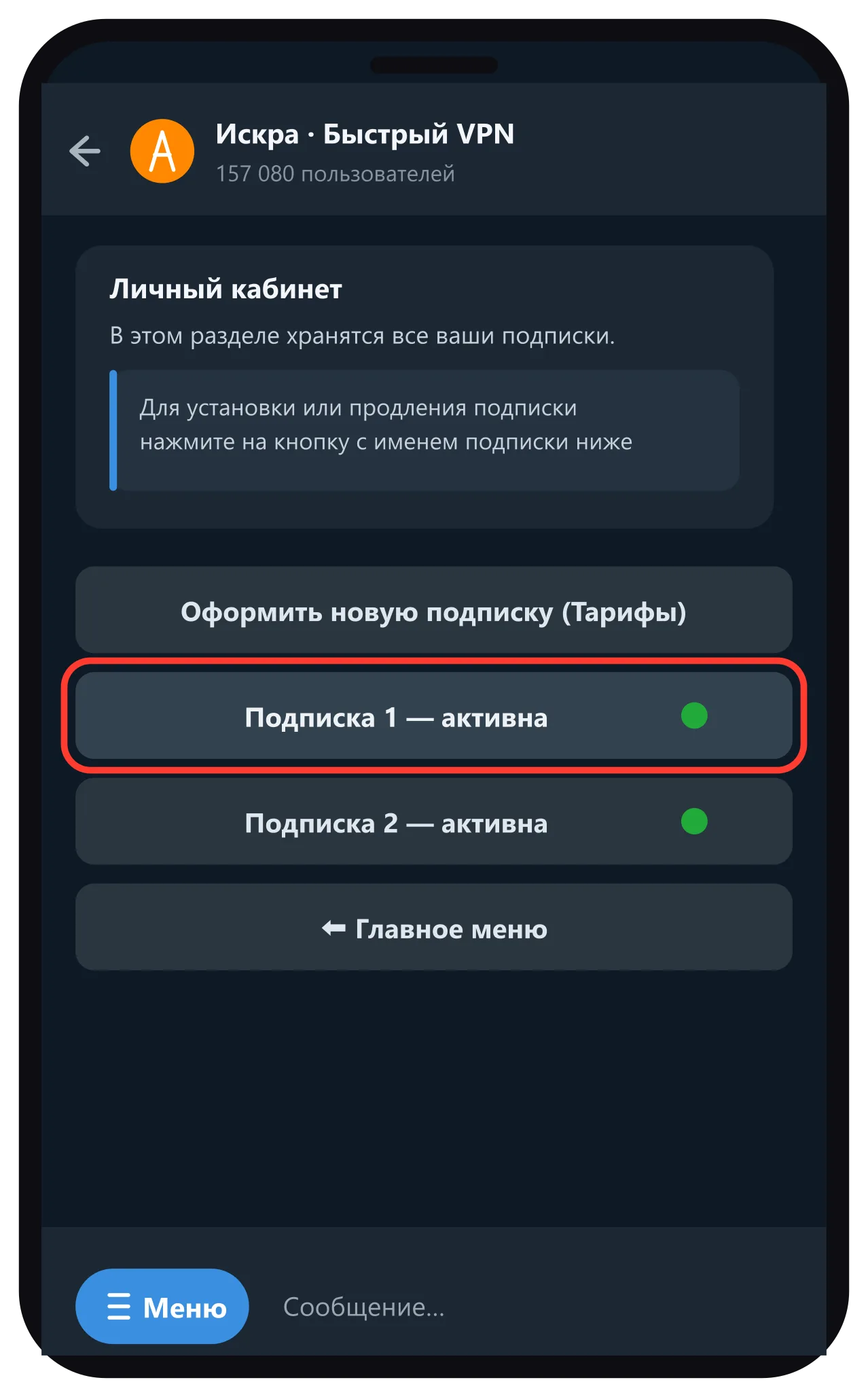
В разделе «Мои подписки» нажмите на активную 🟢 подписку.
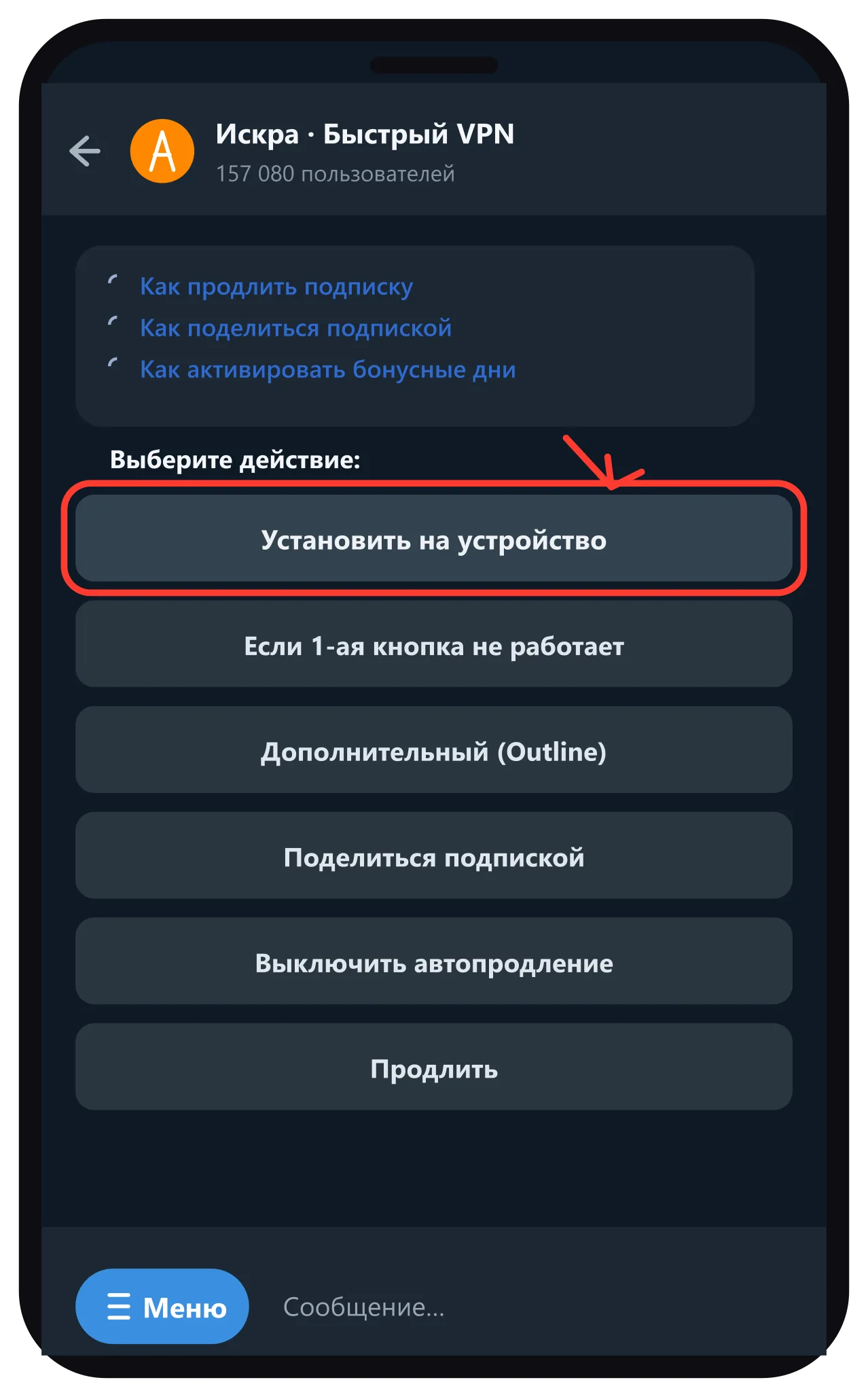
В меню подписки нажмите «Установить на устройство». Откроется новая страница установки.
Страница определит устройство автоматически. Нажмите «На этом iPhone или iPad». Если выбрана другая платформа, откройте «На другом устройстве» и выберите iOS.
На шаге «Установите приложение» нажмите «Выбрать другое приложение», выберите Happ и откройте App Store. Если появится предупреждение о зарубежном App Store, воспользуйтесь ссылкой на инструкцию по смене региона.
После установки Happ вернитесь на страницу подписки в браузере или Telegram и нажмите «Далее».
На шаге «Активируйте подписку» нажмите «Добавить подписку в Happ». Приложение откроется и импортирует подписку автоматически.
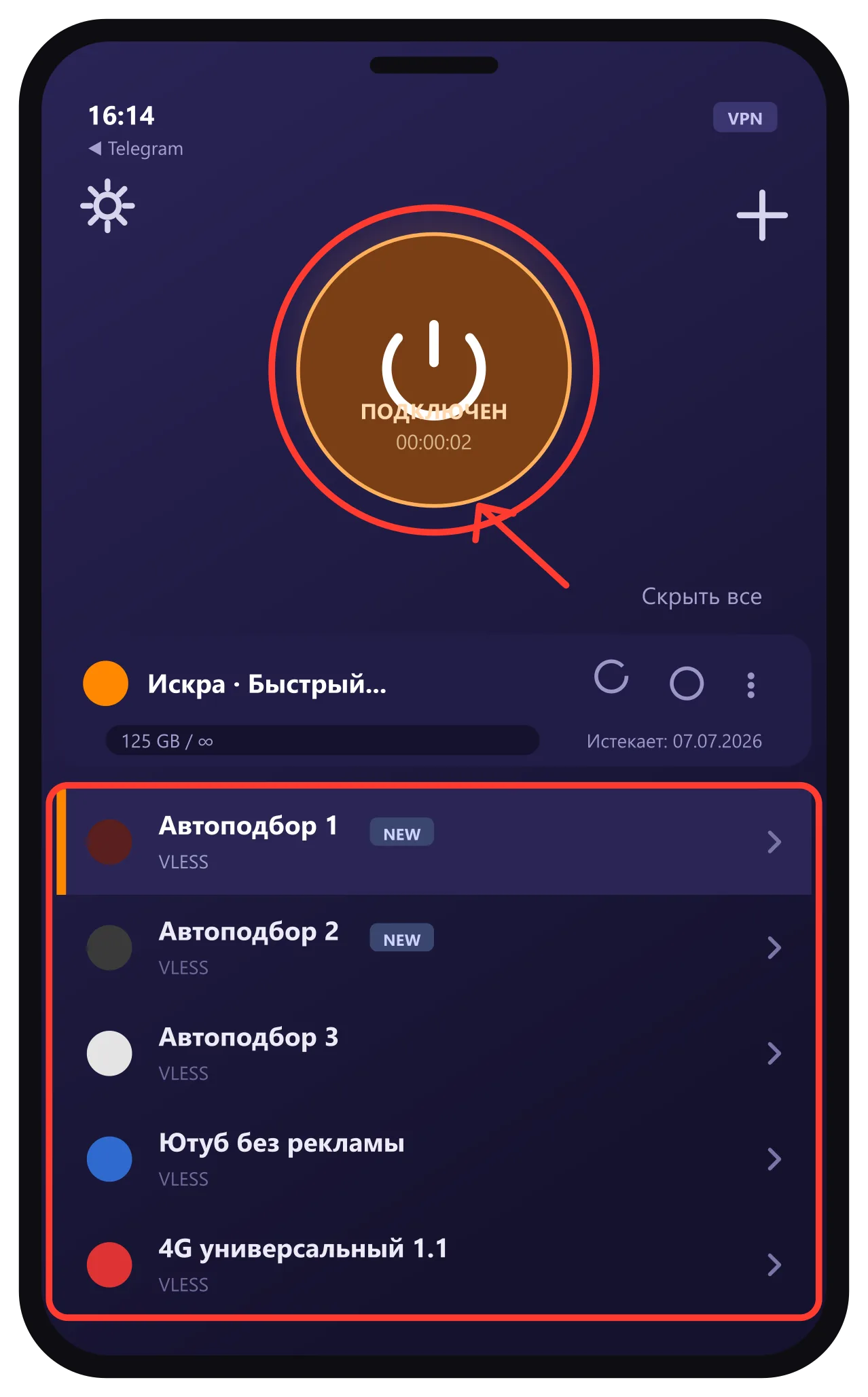
В Happ выберите сервер из списка и нажмите кнопку подключения. Подтвердите системный запрос на добавление VPN-конфигурации.
Если на каком-то этапе возникли сложности — обязательно напишите нам, проконсультируем детально.